ATENCION!! Eres profesor TIC?. Quieres publicar tus artículos u ejercicios. ünete a nuestra plantilla! AQUI
Mostrando las entradas para la consulta bebian como ordenadas por relevancia. Ordenar por fecha Mostrar todas las entradas

sábado, 10 de septiembre de 2016

BEBIAN - COMO

Bebian es una adaptación de Linux Debian 8 para usuarios que necesitan un entorno similar al que suministra la Xunta en su distribución de ABALAR. Esta distribución ha sido creada por www.tigalicia.com para hacerla compatible con equipos antiguos o de uso privado. Se trata de un Linux Debian completo que integra las aplicaciones de la distribución de ABALAR (libres).

Este artículo hace referencia a artículos publicados en nuestra web sobre Debian 8 , donde comentamos comandos o aplicaciones útiles para nuestra distribución Bebian.

Estos comandos son de interés para los encargados de las TICs en centros o para los usuarios del proyecto.

Haz click AQUI para filtrar los artículos y mostrar aquellos relacionados con configuraciones del Debian.


Algunos artículos publicados de tu interes.

COMO se instala Linux Debian 8 (Distribución Bebian).
COMO Cambiar la contraseña del ROOT o de un usuario en Debian 8.
COMO Configurar una impresora.
COMO Instalar flash player en Debian 8.
COMO Eliminar o añadir paneles en el escritorio.
COMO Instalar en navegador Tor.
COMO Instalar el navegador Opera en Debian 8
COMO Instalar un navegador alternativo (SRWare)
COMO Crear USB autoejecutable para Clonezilla
COMO Programar el apagado de un PC a una hora determinada.
COMO Mejorar el rendimiento en un Pc con pocos recursos
COMO Recuperar los iconos del escritorio (fondo de pantalla en negro).
COMO Instalar el control del aula EPOPTES.
COMO Congelar el sistema en equipos de uso público.
COMO Acceder a una carpeta compartida en la red (windows).
COMO Clonar Debian8 en un disco mas pequeño de 60G.
COMO Introducir rutas con espacios en comandos.


Muchos de estos comandos se ejecutan de forma automática con nuestro configurador, el cual simplifica los procesos de instalación en equipos particulares y de centros educativos que utilizan nuestra distribución.


Proximamente:

COMO Hacer el autologin en el Bebian para que no pida el usuario.
COMO Cambiar el nombre del PC (en configurador)
COMO Compartir carpetas
COMO Instalar el Bebian desde un LIVE CD (cuando no tenemos otro medio).
COMO Instalar Acrobat reader (en configurador)
COMO Instalar un gestor de servicios
COMO Instalar un servidor web para el Centro o para hacer una web en tu casa. (en configurador)
COMO Instalar fritzing (programa para realizar circuitos electrónicos)
COMO Congelar el sistema para evitar su modificación. (en configurador)
COMO Instalar aplicaciones de Windows


Leer ...

sábado, 9 de julio de 2016

Instalar el Linux de la Xunta en casa o en el centro. (Maqueta BEBIAN)


ESTE MANUAL YA ESTA OBSOLETO

CONSULTA EL NUEVO MANUAL


La maqueta Bebian es un linux Debian 8 completo compilado por ticgalicia.com que incluye las aplicaciones que vienen incluidas en la distribución del Linux que la Xunta distribuye para la plataforma ABALAR - EDIXGAL.

A diferencia de la distribución de ABALAR - EDIXGAL, Bebian es una distribución completa de Debian 8 compilada en discos pequeños (60G), lo que permite su instalación en cualquier PC y, por su puesto, no es una distribución "capada". Si desarrollas la labor de TIC en un centro educativo, esta maqueta te vendrá muy bien, ya que ya la hemos probado sin problemas en los optiplex 740 - 745 y equipos etiquetados a partir de la XUGA2003 (los antiguos sobremesa).

Necesitas drivers o componentes para la distribución de la Xunta. Visita este enlace.

Quieres "trastear" con Bebian? 

Si quieres probar la maqueta BEBIAN de Linux Debian 8, puedes hacerlo de las siguientes maneras:


OPCION 1: INSTALACION O REINSTALACION


[METODO 1] DESDE UN USB DE LA XUNTA (ABALAR 1). 

Si dispones de varios USB de restauración proporcionados por la XUNTA, puedes utilizar uno para probar nuestra distribución:
1.- Renombrar la carpeta "home" del USB por "home_".
2.- Substituye las carpetas del raíz del USB original por las proporcionadas en el siguiente enlace: ENLACE
3.- Ya tenemos listo el USB con la versión de Debian 8 completa (distribución Bebian).
4.- Solo nos queda hacer el arranque y la instalación desde el USB (ver texto mas abajo).

Para la distribución de ABALAR 2 (Febrero-Junio 2017), no han mandado USBs de restauración, Se restaura desde una imagen ISO. Esta imagen ISO ha de pasarse a un lápiz USB y crear un USB autoarrancable (arranca el linux y luego lo transfieres). Este proceso es muy lento para restaurar una máquina. En la maqueta BEBIAN seguimos con el sistema de restauración de clonezila, que permite la restauración de un equipo en unos 5 minutos por equipo (ver más abajo).


[METODO 2] DESDE TU PROPIO USB.

Si quieres crear tu propio USB de instalación - restauración, sigue los siguientes pasos:

1.- Formatear USB en formato FAT32. Necesitas como mínimo un usb de 4G (RECOMENDAMOS TOSHIBA 8GB, no nos han fallado con ningún modelo de equipo o marca).
2.- Copiar el contenido del USB de instalación en tu USB.

VERSIÓN 0.2 (ultima versión RECOMENDADA)  MEGA GOOGLEDRIVE (entorno similar a windows)

VERSION 0.1: MEGA GOOGLEDRIVE (barra superior y barra inferior de iconos)

3.- Ejecuta el fichero makeboot.bat situado en le directorio utils\ escogiendo la versión correspondiente a tu sistema operativo (win32\ si tu sistema es un windows 32 bits).  Este fichero modifica el sector de arranque del lápiz USB para convertirlo en un disco de arranque. El proceso es muy peligroso. Asegúrate de que ejecutas el fichero desde el lápiz y que aparece el nombre de la unidad que ha reconocido windows para el lápiz.
4.- Una vez terminado el proceso, el lápiz ya esta listo para su utilización.
5.- No olvides copiarte el script (setup.sh) de configuraciones en el lápiz para copiarlo al /root del equipo


[METODO 3] DESDE CD.

En ocasiones equipos antiguos no detectan el USB de instalación para realizare el arranque. En estos casos, podemos crear un CD de arranque de Clonezilla y seleccionar la imagen del USB:
1.- Descargar y crear el USB de instalacion segun el paso 2, recomendable USB 8G si hay problemas de detección con USB de 16G.
3.- Arrancar desde el CD y seguir los pasos:

  • Clonezilla live....
  • es_ES..UTF-8 Spanish...
  • No tocar mapa de teclado...
  • Start_Clonezilla...
  • device-image
  • Skip....
  • intro
  • Beginner...
  • Restoredisk
  • Seleccionar la imagen de debian correspondiente a la distribución.
  • Elegir el disco de destino.
  • Intro
  • y
  • y
4.- El sistema estará listo para su utilización..


PROCESO DE INTALACION DESDE USB de la distribucion BEBIAN de Ticgalicia.com:

1.- Conecta el USB al PC.
2.- Arranca el PC y pulse F12 (o tela correspondiente F8,F11,F2) para acceder al boot de arranque y seleccionar el USB.
Si en este proceso te has atascado, puede ser que:- No estas realizando correctamente la elección del dispositivo.- El PC  no reconoce USB de gran tamaño  o utilizas un USB 3.0 (equipo antiguo, prueba con un USB mas pequeño -RECOMENDAMOS TOSHIBA 8GB).- El puerto puede tener problemas, prueba otro puerto USB.
3.- Selecciona el USB en modo LEGACY y sigue el proceso de instalación.


OPCION 2: EJECUTAR SIN INSTALACION

Los sistemas LIVE, permiten la ejecución del Linux desde un DVD o USB sin necesidad de instalación.


LIVE CD 

Descarga aqui el fichero ISO que has de grabar en un DVD:

VERSION 0.1

Utiliza programas como CLONECD, NERO o el que tengas como preferido para grabar tus ISO.

Una vez grabado, podrás arrancar desde el DVD y trabajar con todas las aplicaciones instaladas en nuestra compilación de  LINUX sin necesidad de formatear tu equipo.        

LIVE USB

Permite la ejecución del Linux desde un USB sin necesidad de instalación.

Descarga aqui el fichero ISO que has de grabar en un USB:

VERSION 0.1

Puedes utilizar UNETBOOTIN para realizar este proceso (sencillo). Necesitas un USB de 8G como mínimo.

Una vez creado el USB, sigue el mismo proceso de arranque citado para la instalación (arranque desde USB).


OPCION 3: CLONACION DESDE OTRO DISCO

Si los procesos anteriores no te han valido por que tienes un disco duro muy antiguo o pequeño, o simplemente quieres clonar un sistema que ya funciona a la perfección en otra máquina, prueba a clonar el disco con el comando DD como te enseñamos AQUI.


Que más tengo que saber?

Todas las distribuciones vienen con al menos un usuario y con contraseñas. En la Distribución de nuestra maqueta Bebian, el usuario por defecto es usuario y su contraseña usuario. 

Para temas de instalación de drivers u otras aplicaciones, puede ser que necesites entrar como el ROOT (super usuario) en ese caso la contraseña por defecto es tic

Si eres un coordinador TIC de un centro educativo, o necesitas instalar la distribución en un PC de uso público, cambia la contraseña por defecto de la distribución, pues, cualquier usuario puede tener acceso a ella y modificar cualquier configuración de la maquina (incluso acceder a los datos de los usuarios).

Para cambiar la contraseña por defecto, has de entrar en la consola, e identificarte como administrador (root) con el comando: 

su -

Te pedirá la contraseña actual, y tras introducirla, cambia la contaseña con el comando: 

passwd usuario NUEVACONTRASEÑA

Para el USUARIO

passwd root NUEVACONTRASEÑA

Para el ROOT


Estos comandos básicos de preconfiguración de equipos,  los puedes realizar con nuestro script de preconfiguración.


Hay soporte de la maqueta BEBIAN?

La maqueta Bebian se esta instalando en varios centros educativos de Galicia desde marzo del 2016, ya que algunos centros disponían de equipos muy anticuados (32 bits) y la versión suministrada por la Xunta no era compatible con ellos (64 bits). De ahí salió la idea de disponer del mismo sistema (Debian 8) sin restricciones ni limitaciones para su instalación, y luego disponer de las aplicaciones (ABALAR) que son de dominio publico (libres). El proyecto no tiene fecha de caducidad, pues tendremos que seguir adaptando el proyecto a las nuevas exigencias necesarias de los centros. No obstante, si fuese necesario abandonar el proyecto 32 BITS por falta de soporte de los navegadores o aplicaciones, estas quedarían actualizadas a la última versión disponible antes de pasar a la versión 64 bits.
Al no estar condicionados por la marca o modelo de equipo, hardware, normativas corporativas, esta maqueta nos permite disfrutar de un Linux completo en nuestra propia casa o en cualquier equipo donde necesitemos software LIBRE.

Donde consigo el soporte?

  • Disponemos de una dirección de correo electrónico, donde podéis aportar sugerencias o consultar algún inconveniente: contacto@ticgalicia.com
  • Si quieres seguir al día el proyecto, junto a novedades de las TIC en Galicia. Haz me gusta en nuestra página de FACEBOOK: www.facebook.com/ticgalicia o en la cabecera de www.ticgalicia.com.
  • En www.ticgalicia.com, iremos publicando artículos referidos a nuestra maqueta BEBIAN. En los artículos de nuestra web aprenderás el COMO se hacen muchas cosas desde un LINUX Debian 8, y en concreto, con nuestra distribución.
  • Todos los artículos referidos a la maqueta puedes filtrarlos consultando BEBIAN COMO.
TE PUEDE INTERESAR: En Pcs con tecnología AMD o ASUS, hemos detectado fallos en la gráfica y cuelgues de sistema. Esto es debido a un problema de falta de drivers o tarjeta gráfica. Hemos solucionado muchos problemas desde nuestro script de configuración incluyendo el driver genérico nvidia para tarjetas gráficas. Tras su instalación, ya no hay problemas de menús en negro el el chromium o rayas en pantalla. Revisa esta entrada: 
BEBIAN COMO - El equipo se bloquea y salen rayas en pantalla

Cuanta gente sigue el proyecto?

Por que ya hemos recibido algún correo al respecto, ya sabemos que Centros educativos, organizaciones, empresas y usuarios privados utilizan ya la maqueta Bebian como su sistema Linux. Lamentablemente no disponemos de una herramienta que nos indique cuantos usuarios son, por lo cual, os invitamos a formar parte del proyecto a través de nuestras redes sociales, para que de esta manera, sepamos que estáis ahí. No dejes de enviarnos una foto de tu pc (o pcs) donde veamos la distribución de Bebian instalada.


MOITAS GRACIAS!!!


Visita nuestro aparatado BEBIAN -COMO para aprender a personalizar o instalar mas componentes del Debian 8, y de nuestra distribución BEBIAN.
Leer ...

jueves, 6 de septiembre de 2018

BEBIAN COMO - Configurar Bebian con un script. setup.sh


ATENCIÓN: Lee atentamente la información de este artículo. La herramienta que proporcionamos es extremadamente peligrosa en manos inexpertas.

Los ficheros .sh son ficheros "script" de comandos "bash"que permiten ejecutar tareas o código para facilitar operaciones complicadas. Son similares a los ficheros .bat de windows.

Hemos preparado un script de configuración (setup.sh) que incorporaremos en las distribuciones de Bebian y que permitirá automatizar muchos procesos o configuraciones que aparecen en nuestros artículos, tales como actualizar sistema, instalar periféricos, asignar IP o nombre a los equipos, instalar Epoptes y otros programas interesantes...

Este script, ha de ejecutarse con permisos de root  y no debe estar accesible a los usuarios del equipo. Por lo cual no debe dejarse, después de su ejecución en  la carpeta "Descargas", "Escritorio", raíz del usuario o similares.


COMO DESCARGARLO

METODO 1 : Descargarlo desde el siguiente link desde el navegador con el botón derecho (guardar como):

setup.sh

METODO 2 : Descargarlo directamente desde el terminal (desde la sesión de root) con el comando (haz copia y pega):

wget http://51.38.187.16/ticgalicia/sh/setup.sh

Recordarte que para descargarlo, has de hacerlo a través de una tarjeta de red LAN, si tienes wifi y has instalado la maqueta, puede que te falten los drivers (el script también instala los drivers de la wifi).


COMO EJECUTARLO

ATENCION: La ejecución de este script de forma incorrecta, puede dañar el sistema, borrar datos de los usuarios, o desconfigurar  los perfiles de los usuarios. Este Script se ha probado en la ultima distribución de Bebian y es compatible con cualquier sistema de Debian en la que se basa nuestra distribución.


Si has descargado el script en la carpeta descargas del usuario, debes ejecutar el comando desde el terminal (desde el usuario root):

sh /home/usuario/Descargas/setup.sh

Una vez iniciado, este script se copiará automaticamente al directorio raiz de /root y podrás ejecutarlo cuando desees con el comando:

sh setup.sh 

Si has descargado el script desde el usuario root, debes ejecutar simplemente el comando anterior.


QUE CONTIENE EL SCRIPT

El script, contiene una serie de apartados, que, tras su selección, permite la configuración de parámetros personalizados del equipo como el nombre del equipo, la ip fija y dns para la tarjeta LAN (de la xunta),... El script permite la preconfiguración de equipos particulares y de los centros de la Xuna con linux DEBIAN 8.X.

También permite la automatización de tareas, como apagado automático del ordenador a una hora específica, la sincronización horaria de los equipos, configurar un acceso remoto, envío de ficheros, o permitir el acceso desde un equipo profesor a supervisar los equipos del alumnado.

Con nuestras actualizaciones semanales, el script también permite la instalación de nuevos programas y herramientas que nos van sugiriendo los coordinadores TIC que siguen nuestro proyecto.

COMANDOS UTILES DEL SCRIPT (ocultos)


update        Actualiza la versión del configurador.

wifi             Instala drivers genéricos para tarjetas wifi (compatibles con la mayoría de los chips). Es necesario tener acceso a internet a través de un cable para descargar los ficheros necesarios.

backup       Realiza una copia de seguridad del perfil "usuario" (genera un comprimido de la carpeta)

fullapt        Instala todos los paquetes (aplicaciones) contenidos en las maquetas abalar y edixgal después de hacer una instalación de Debian desde 0 (vacio).


Bebian es una adaptación de Linux Debian 8 para usuarios que necesitan un entorno similar al que suministra la Xunta en su distribución de ABALAR. Esta distribución ha sido creada por www.tigalicia.com para hacerla compatible con equipos antiguos o de uso privado. Se trata de un Linux Debian completo que integra las aplicaciones de la distribución de ABALAR (libres).


Visita nuestro aparatado BEBIAN -COMO para aprender a personalizar o instalar mas componentes del Debian 8, y de nuestra distribución BEBIAN.
Leer ...

martes, 21 de abril de 2020

BEBIAN COMO - INSTALAR BEBIAN EN UN PORTATIL O PC


La maqueta Bebian es un linux Debian completo compilado por ticgalicia.com que incluye las aplicaciones que vienen incluidas en la distribución del Linux que la Xunta distribuye para la plataforma ABALAR - EDIXGAL.

A diferencia de la distribución de ABALAR - EDIXGAL, Bebian es una distribución completa de Debian compilada en discos pequeños (80Gb), lo que permite su instalación en cualquier PC y, por su puesto, no es una distribución "capada".

Si desarrollas la labor de TIC en un centro educativo, esta maqueta te vendrá muy bien, ya que ya la hemos probado sin problemas en los optiplex 740 - 745 y equipos etiquetados a partir de la XUGA2003 (los antiguos sobremesa).

Si necesitas drivers o componentes para la distribución de la Xunta. Visita este enlace.

PREPARACIÓN DEL USB DE INSTALACIÓN: 

Antes de nada, verifica si el procesador de equipo es 32 o 64bits, de no saberlo, intenta instalar la de 64bits a ver si funciona. Estos pasos son básicos para la instalación de cualquier maqueta, si necesitas más detalle, revisa el manual anterior.

PASO 1

Consigue un lápiz USB, preferiblemente TOSHIBA 8G (reconocible por la mayoría de los PCS, los pcs viejos, no reconocen capacidades altas) y formatearlo a 32 bits con un equipo Windows

PASO 2

Descarga la versión que necesitas (si esta comprimido, descomprime el contenido antes en un PC) y cópialo al raíz del USB creando la estructura de carpetas:


VERSIÓN 32 BITS
VERSIÓN 64 BITS (RECOMENDADA)
VERSIÓN 0.2 
Ultima versión 32bits entorno similar a windows (No actualizable.-Ya no hay soporte oficial para sistemas 32x-).

Descargar desde:


VERSION 0.1
NO ACTUALIZADA.Con la barra superior y barra inferior de iconos, similar a ABALAR.

Descargar desde:


(Se retirará del repositorio en breve)
VERSION 0.4 (full)
Última versión 64bits con los 3 modos de instalación. Se necesita USB 16G para las 3 imágenes y hd de al menos 250G.
- Discos M2 UEFI (equipos nuevos Xunta)
- Discos SSD UEFI 
- Discos SIN UEFI
Actualizada, mantenida y configurable
BEBIAN 12

Descargar desde:

MEGA

VERSION 0.4
Última versión 64bits.
Actualizada, mantenida y configurable. BEBIAN 12

Descargar desde:

MEGA

VERSION 0.3
Versión 64bits.
Mantenida y configurable mediante script
BEBIAN 11

Descargar desde:

MEGA

El proceso de descarga, depende de tu conexión y puede llegar a pasar de media hora (espera a que haya una confirmación o un error de descarga). El contenido ha de copiarse respetando la estructura de datos en el USB formateado en FAT32, y utilizar la carpeta UTIL para realizar la conversión a USB botable.

PASO 3


Ejecuta el fichero makeboot.bat situado en le directorio utils\ del raíz del USB escogiendo la versión correspondiente a tu sistema operativo (win32\ si tu sistema es un windows 32 bits).  Este fichero modifica el sector de arranque del lápiz USB para convertirlo en un disco de arranque. El proceso es muy peligroso. Asegúrate de que ejecutas el fichero desde el lápiz y que aparece el nombre de la unidad que ha reconocido Windows para el lápiz.

Una vez terminado el proceso, el lápiz ya esta listo para su utilización.

Alguna duda?, para la versión 32 BITS revisa el manual anterior.


PROCESO DE INSTALACIÓN:


1.- Conecta el USB al PC/PORTATIL.
2.- Arranca el equipo y pulse F12 (o tela correspondiente F8,F11,F2) para acceder al boot de arranque y seleccionar el USB (si no funciona ninguna, consulta en Internet la tecla que has de pulsar para que aparezca el menú de arranque).

Si en este proceso te has atascado, puede ser que:
  • No estas realizando correctamente la elección del dispositivo.
  • El PC no reconoce USB de gran tamaño o utilizas un USB 3.0 (no soportado por equipos antiguos, prueba con un USB más pequeño -RECOMENDAMOS TOSHIBA 8GB-).
  • El puerto puede tener problemas, prueba otro puerto USB.
  • Necesitas manipular la BIOS para que el BOOT de arranque empiece en el dispositivo USB.

3.- Selecciona el USB (en modo LEGACY si te pregunta) y sigue el proceso de instalación automático.
4.- El equipo se reiniciará y arrancará solo con la maqueta nueva.


Que más tengo que saber?

Todas las distribuciones vienen con al menos un usuario y con contraseñas. En la Distribución de nuestra maqueta Bebian, el usuario por defecto es usuario y su contraseña usuario.

Para temas de instalación de drivers u otras aplicaciones, puede ser que necesites entrar como el ROOT (super usuario) en ese caso la contraseña por defecto es tic.

Si eres un coordinador TIC de un centro educativo, o necesitas instalar la distribución en un PC de uso público, cambia la contraseña por defecto de la distribución, pues, cualquier usuario puede tener acceso a ella y modificar cualquier configuración de la maquina (incluso acceder a los datos de los usuarios).


Para cambiar la contraseña por defecto, has de entrar en la consola, e identificarte como administrador (root) con el comando:

su -

Te pedirá la contraseña actual, y tras introducirla, cambia la contaseña con el comando: 

passwd usuario NUEVACONTRASEÑA

Para el USUARIO

passwd root NUEVACONTRASEÑA

Para el ROOT

Estos comandos básicos de preconfiguración de equipos, los puedes realizar con nuestro script de preconfiguración.

Hay soporte de la maqueta BEBIAN?

La maqueta Bebian se esta instalando en varios centros educativos de Galicia desde marzo del 2016, ya que algunos centros disponían de equipos muy anticuados (32 bits) y la versión suministrada por la Xunta no era compatible por capacidades con ellos. De ahí salió la idea de disponer del mismo sistema (Debian 8) sin restricciones ni limitaciones para su instalación, y luego disponer de las aplicaciones (ABALAR) que son de dominio publico (libres). El proyecto no tiene fecha de caducidad, pues tendremos que seguir adaptando el proyecto a las nuevas exigencias necesarias de los centros. No obstante, ha sido necesario abandonar el proyecto 32 BITS por falta de soporte de los navegadores o aplicaciones, quedando actualizada al máximo la última versión disponible antes de pasar a la versión 64 bits.
Al no estar condicionados por la marca o modelo de equipo, hardware, normativas corporativas, esta maqueta nos permite disfrutar de un Linux completo en nuestra propia casa o en cualquier equipo donde necesitemos software LIBRE
.

Donde consigo el soporte?

  • Disponemos de una dirección de correo electrónico, donde podéis aportar sugerencias o consultar algún inconveniente: contacto@ticgalicia.com
  • Si quieres seguir al día el proyecto, junto a novedades de las TIC en Galicia. Haz me gusta en nuestra página de FACEBOOK: www.facebook.com/ticgalicia o en la cabecera de www.ticgalicia.com.
  • En www.ticgalicia.comiremos publicando artículos referidos a nuestra maqueta BEBIAN. En los artículos de nuestra web aprenderás el COMO se hacen muchas cosas desde un LINUX Debian 8, y en concreto, con nuestra distribución.
  • Todos los artículos referidos a la maqueta puedes filtrarlos consultando BEBIAN COMO.
TE PUEDE INTERESAR: En Pcs con tecnología AMD o ASUS, hemos detectado fallos en la gráfica y cuelgues de sistema. Esto es debido a un problema de falta de drivers o tarjeta gráfica. Hemos solucionado muchos problemas desde nuestro script de configuración incluyendo el driver genérico nvidia para tarjetas gráficas. Tras su instalación, ya no hay problemas de menús en negro el el chromium o rayas en pantalla. Revisa esta entrada:

BEBIAN COMO - El equipo se bloquea y salen rayas en pantalla

Cuanta gente sigue el proyecto?

Por que ya hemos recibido algún correo al respecto, ya sabemos que Centros educativos, organizaciones, empresas y usuarios privados utilizan ya la maqueta Bebian como su sistema Linux. Lamentablemente no disponemos de una herramienta que nos indique cuantos usuarios son, por lo cual, os invitamos a formar parte del proyecto a través de nuestras redes sociales, para que de esta manera, sepamos que estáis ahí. No dejes de enviarnos una foto de tu pc (o pcs) donde veamos la distribución de Bebian instalada.

MOITAS GRACIAS!!!


Leer ...

martes, 7 de marzo de 2017

BEBIAN - COMO Acceder a una carpeta compartida en la red (windows)


Como acceder a una carpeta compartida en la red...

Configuración probada en un equipo con BEBIAN8 recién instalado.


ATENCION. ESTE PROCESO ES MUY PELIGROSO PUES PUEDE VOLVER INESTABLE EL SISTEMA Y NO VOLVER A ARRANCAR EL EQUIPO, PUESTO QUE EN EL ARRANQUE INTENTA CONECTAR LA UNIDAD DE RED Y ESTA PUEDE PEDIR CONTRASEÑA, NO INICIANDOSE DE NUEVO. PROBAR CON EQUIPO QUE NO IMPORTE LA INFORMACION.


Instalamos el cifs-utils para poder acceder a la carpeta.

apt-get install cifs-utils

Si no funciona el repositorio, descarga las Cifs desde aquí:
https://packages.debian.org/jessie/i386/cifs-utils/download

Descargamos este:
http://ftp.es.debian.org/debian/pool/main/c/cifs-utils/cifs-utils_6.4-1_i386.deb

y lo instalamos una vez descargado.


Creamos una capeta local para el enlace en el perfil del usuario local

mkdir /home/usuario/red

Editamos el fichero que nos permite montar la unidad cuando arranque la sesión.

nano /etc/fstab

y añadimos el enlace

//x.x.x.60/compartido /home/usuario/red cifs noexec,nounix,noauto,rw,users,nounix,uid=1000,iocharset=utf8 0 0

donde:

//XXXX/XXXX ruta de la carpeta compartida.
/home/XXXXXX directorio local donde se monta.
cifs Que utilizamos los comandos de cifs (enlace para red)
noexec es no ejecutar nada del directorio
nounix es no interpretar como UNIX
noauto no montar automaticamente.
rw es  lectura y escritura
users todos los usuarios
utf8 Tipo de caracteres soportados en los nombres.

Para montar inmediatamente la unidad sin necesidad de cerrar la sesion escribimos:

mount -a

La ruta aparecerá en el explorador de archivos. Desde allí, con el botón derecho podremos crear una atajo (acceso directo) con la opción enviar a ....escritorio.


Para desmontar la carpeta montada como unidad de red, se ejecuta el comando

umount /xxxx/xxxx

Donde /xxxx/xxxx es la ruta enlazada.

Si la ruta a enlazar contiene espacios, consulta este artículo:

BEBIAN - COMO Introducir rutas con espacios


Bebian es una adaptación de Linux Debian 8 para usuarios que necesitan un entorno similar al que suministra la Xunta en su distribución de ABALAR. Esta distribución ha sido creada por www.tigalicia.com para hacerla compatible con equipos antiguos o de uso privado. Se trata de un Linux Debian completo que integra las aplicaciones de la distribución de ABALAR (libres).


Visita nuestro aparatado BEBIAN -COMO para aprender a personalizar o instalar mas componentes del Debian 8, y de nuestra distribución BEBIAN.
Leer ...

sábado, 7 de julio de 2018

BEBIAN COMO - Instalar el nuevo Fritzing 0.9.3b

Fritzing es una iniciativa de hardware de código abierto que hace que los productos electrónicos sean accesibles como material creativo para cualquier persona. Ofrecemos una herramienta de software, un sitio web comunitario y servicios en el espíritu de Processing y Arduino, fomentando un ecosistema creativo que permite a los usuarios documentar sus prototipos, compartirlos con otros, enseñar productos electrónicos en un aula y diseñar y fabricar pcbs profesionales.


Nueva versión fritzing 0.9.3b

Biblioteca de piezas actualizada continuamente

La biblioteca de piezas fritzing ahora se almacena en línea en github y se comprueba automáticamente
para actualizaciones en cada lanzamiento. Esto significa que ahora obtendrá nuevas partes (o arreglos) en el momento en que se crean. ¡Ya no es necesario esperar al próximo lanzamiento de Fritzing para obtener piezas nuevas!
Y en realidad estamos usando git en fritzing para hacer estas actualizaciones, por lo que se abren muchos otros casos de uso en el futuro, como por ejemplo las contribuciones directas de los usuarios.


Solución de error crítico para rastros de PCB en mal estado

Muchos de ustedes han estado plagados de un error molesto que ocasionalmente causó que las huellas de PCB se soltaran y voltearan. Resultó ser muy difícil de rastrear pero finalmente se solucionó, suspiro ... Además, la solución recuperará cualquier archivo que haya sido dañado por este error.
Soporte de pantalla de alta definición

Fritzing ahora se ve correctamente en pantallas de alta definición (aka retina) en todas las plataformas. En realidad, no es de alta resolución, sino que escala muy bien según la resolución de pantalla más alta. ¡No más ojos entrecerrados con tu elegante pantalla 4K!


Manejo más fácil de partes creadas por uno mismo

Las piezas y papeleras personalizadas / hechas a la medida solían almacenarse en un lugar oculto en el disco duro, lo que hizo realmente molesto editarlos con una herramienta externa como Illustrator o un editor de texto.
¡Ahora están convenientemente ubicados en su carpeta ~ / Documents / Fritzing para facilitar el acceso!

Cargar / guardar archivos fritzing sin comprimir (.fz)

Ahora puedes guardar alternativamente sus bocetos de fritzing como un conjunto de archivos sin comprimir (.fz más piezas personalizadas adicionales, etc.). Esto permite un control de versiones adecuado con sistemas como git o svn. Para un uso regular, recomendamos usar el formato .fzz estándar, que por cierto es solo un paquete zip de estos archivos.
¡Gracias a Sergio Oller (zeehio) por esta contribución!

Tipo de archivo asociaciones e íconos

fzz, fzb, fzp, etc. ahora también tiene íconos de archivos en Mac OS X (gracias a scribblemaniac) y Linux (gracias a el-j). Para que aparezcan realmente, tendrás que esperar un poco en Mac para que anule la memoria caché, y en Linux debes ejecutar la secuencia de comandos install-fritzing.sh.

Instalar Fritzing 0.9.3b

1. Descargua los últimos paquetes, Linux 32-bit o Linux 64-bit, del enlace oficial a continuación:   

http://fritzing.org/download/

2. Abre el terminal como administador y ejecuta los comandos uno por uno:


cd ~/Descargas
tar -xvf fritzing-*.tar.bz2

mv fritzing*/ /usr/share/fritzing
 
mousepad /usr/share/applications/fritzing.desktop


Lanzará un archivo vacío (o no, si tienes una versión anterior). Copia y pega las siguientes lineas, y deja el archivo con el siguiente contenido. Esto creará el lanzador del programa en el Menú aplicaciones.

[Desktop Entry]
Version=0.9.3b
Name=Fritzing
GenericName=Fritzing
Comment=Electronic Design Automation software
Exec=/usr/share/fritzing/Fritzing
Icon=/usr/share/fritzing/icons/fritzing_icon.png
Terminal=false
Type=Application
Categories=Development;Engineering;Electronics;
X-SuSE-translate=false
StartupNotify=true
MimeType=application/x-fritzing-fz;application/x-fritzing-fzz;application/x-fritzing-fzp;application/x-fritzing-fzpz;application/x-fritzing-fzb;application/x-fritzing-fzbz;application/x-fritzing-fzm;

Guarda el archivo y se creará el lanzador en el Menú de Aplicaciones en la categoríaespecificada en "Categories", en nuestro caso "Electrónica".

3. Para crear acceso directo a la aplicación, sólo: 
  • Pulsa el botón derecho sobre el ratón y escoge "Crear Lanzador".
  • Empieza a escribir "frit" y te aparecerá la aplicación para escoger (Fritzing), y te rellenarán los campos cuando lo selecciones.
Para cambiar imagen del icono, continua pulsando en el icono (o Editar lanzador con el botón derecho sobre el icono creado anteriormente)
  • Localiza el icono en el directorio /usr/share/fritzing/fritzing-0.9.3b.linux.i386/icons/fritzing_icon.png 
Para facilitaros las cosas, la instalación de Fritzing ya esta incluida en nuestro script instalador setup.sh con el comando fritzing.


Bebian es una adaptación de Linux Debian 8 para usuarios que necesitan un entorno similar al que suministra la Xunta en su distribución de ABALAR. Esta distribución ha sido creada por www.tigalicia.com para hacerla compatible con equipos antiguos o de uso privado. Se trata de un Linux Debian completo que integra las aplicaciones de la distribución de ABALAR (libres).


Visita nuestro aparatado BEBIAN -COMO para aprender a personalizar o instalar mas componentes del Debian 8, y de nuestra distribución BEBIAN.
Leer ...

domingo, 23 de septiembre de 2018

BEBIAN COMO - Instalar las pizarras interactivas IQboard (PDI)


En nuestro repositorio hemos subido el  IQBoard DVT Drivers V7.0(20160225)-32.deb  , paquete .DEB para instalación de los controladores de la PDI IQBOARD. Como veis es un paquete del 2016 y no es el original de 2011 (fecha de las pizarras suministradas por las editoriales de ANAYA) ya que los CDS originales, solo incluían software para Windows.

Los ficheros originales de las pizarras del 2011 han desaparecido de la pagina oficial, y de los repositorios de la Xunta (así como artículos referidos). Tras ponerme en contacto con IQboard, estos comentan que no tienen repositorio de productos descatalogados y que no pueden dar soporte. Aún así estamos trabajando con ellos para intentar dar una solución al problema:

Hola

Aquí tienes unos drivers distintos a los que teníamos en la web del modelo PS resistivo para Linux que nos pedias. Pruébalo haber que tal y nos dices. Uno es de 32 bits y otro es de 64.

https://mega.nz/#!2JsDEI7D!GhIz58UBUpuZJtAyV8enm_X_0ADXB_Ta3dCAAMS6NkU
https://mega.nz/#!mB1l1KQA!5VpqxxzVcktIfqpk3-kYuVdN4m26XMoxJ6ZGCdd1LjE
A FECHA 24/10/2018. El driver 32bits se ha probado en la versión BEBIAN 0.2 y FUNCIONA. Recuerda realizar los lanzadores del RSEPOrient y RSEPService (servicio que inicia la pizarra) y que se encuentran en la carpeta /usr/bin/ y comienzan por RSEP**


Si recordáis, esta pizarra necesita que se ejecute el Driver para que detecte la pizarra. En notas de configuración de la Xunta, teníamos las siguientes instrucciones para iniciar el servicio de forma automática al encender el equipo:

NOTA: Tede en conta que unha vez instalado é preciso lanzar o servicio que aparecerá no menú antes de conectar a pizarra. Se se quere automatizar este proceso e que o servicio se lance so ao arrancar o equipo, tanto en Debian como en Xubuntu, haberá que ir a Menú aplicativos > Configurar > Sesion e inicio > Autoarranque de aplicacións e engadir unha nova aplicación que se autoinicie. Por nome lle podemos poñer o que queiramos (por exemplo, Servizo IQBoard) e como comando deberemos poñer:
/usr/bin/RSDVTService
Así se lanzará o servizo sempre ao inicio, o que é útil en aqueles equipos que sempre estean conectados a unha pizarra deste tipo.
Esta recomendación SIGUE SIENDO VALIDA para el driver que hemos descargado; versión que suministraba la Xunta (2016 con el fichero RSDVTService) y para la versión suministrada por IQBoard (2014 con el fichero RSEPService). Sin embargo, la instalación del controlador (.deb), no crea los links de escritorio, ni accesos en las rutas del menú.


Para hacer arrancar el driver de forma manual, has de crear un lanzador desde el escritorio buscando "SRBoard" (icono de una parabólica -para la versión 2016 y la 2014-) y ejecutarlo de forma manual antes de utilizar la pizarra.

Para calibrar luego la pizarra, lo haremos desde el software de calibración, que esta oculto en la carpeta /usr/bin/RSDVTOrient (para la versión 2016) o /usr/bin/RSEPOrient (para la versión 2014), para el cual podemos crear un lanzador con esta ruta. En caso de que el sistema haya reconocido la pizarra, hemos verificado que Calibrate Touchscreen no permite esta calibración.

Así mismo, para los nuevos modelos iQboard de la Xunta, tenemos en su página los siguientes links donde podremos encontrar que nos derivan al mismo configurador (último que IQboard proporciona para Linux -2016-):
Material específico para equipos corporativos da Xunta de Galicia:
  • Driver válido para equipos coas maquetas Xubuntu, Debian 7 e Debian 8 instaladas nos equipos corporativos. Descargar
  • Software. ( Activación automática en equipos con encerado conectado). Descargar.

Para los nuevos modelos, IQboard os hace enviarles un correo con el numero de serie de la pizarra para facilitaros los ficheros de los programas, los cuales también están en los enlaces de la página de la Xunta para descargar (no sabemos por cuanto tiempo). De todas formas, recordaros que el standar para la Xunta es el "OpenSancore" que se encuentra en el apartado "Educación". Así pues, solo necesitas los drivers instalados para empezar a utilizar la pizarra.

Otra página de descarga.


Bebian es una adaptación de Linux Debian 8 para usuarios que necesitan un entorno similar al que suministra la Xunta en su distribución de ABALAR. Esta distribución ha sido creada por www.tigalicia.com para hacerla compatible con equipos antiguos o de uso privado. Se trata de un Linux Debian completo que integra las aplicaciones de la distribución de ABALAR (libres).


Visita nuestro aparatado BEBIAN -COMO para aprender a personalizar o instalar mas componentes del Debian 8, y de nuestra distribución BEBIAN.

Leer ...

viernes, 1 de febrero de 2019

BEBIAN - Como crear la maqueta BEBIAN desde 0


Estos pasos son lo que utilizamos para preparar la maqueta. Puedes realizar estos pasos en las ocasiones que necesites utilizar discos duros de tamaños mas pequeños o más grandes (utilizar toda la partición). Ármate de paciencia puedes tardas mas de 5 horas! (dependiendo de la velocidad del equipo)

PASO 1. DESCARGA DEL DEBIAN INICIAL

1 - Descargamos nuestra base Debian Jessie 8.11 del repositorio AQUI
2 - Desde un programa de grabación de discos, nos hacemos nuestro CD de arranque. en nuesto caso, desde otro BEBIAN utilizamos xfburn:
Grabar imagen
escogemos debian-8.11.0-i386-xfce-CD-1.iso
y lo grabamos en el CD


PASO 2. INICIAR DESDE EL EQUIPO LA INSTALACION


1 - Necesitaremos arrancar desde el CD.... F2 F8 F11 Esc.... busca como acceder al arranque e inicia desde el CD. Acuérdate de tener el equipo conectado a la red LAN.

 INSTALAR
Español.... siguiente siguiente....
Escogemos la tarjeta de red (enter)
Nombre de la maquina (pc)
Nombre del dominio (pc)
Contraseña super usuaro (tic)
Nombre del usuario (usuario)
Contraseña usuario (usuario)
Zona horaria (Peninsula)
Guiado todo el disco
Elegir el disco...
Todos los ficheros en una partición.
Finalizar... y escribir
¿Desea escribir los cambios en los discos?   SI!!!
¿esea utilizar una replica de red? SI!
España
ftp.es.debian.org
(enter)
participar en la encuesta (no)
(enter)
......... tiempo.....
Desea instalar el cargaddor GRUB..... SI!
Dispositivo donde instalar (seleccionar el DISCO /dev/xxxxx del equipo) (enter)
instalacion completada!!! continuar

y se reinicia. (retiramos el CD)


PASO 3 LA CONFIGURACIÓN DEL ESCRITORIO

Entramos como usuario usuario

Podemos ponernos a modificar el escritorio, los paneles, etc.... para simplificarlo, descargaremos nuestro configurador SETUP.SH que nos permitirá hacer todo de forma más automática. Puedes descargarlo desde tu navegador con "guardar como".

Para ello desde el terminal hacemos:

su -
tic
wget  http://92.222.4.225/ticgalicia/sh/setup.sh

se copiara el script a /root

y ejecutamos

sh setup.sh restaurarescritorio

Nos dejará las barras y la configuración como la maqueta BEBIAN

ATENCION. La utilización del script esta adaptada para el usuario con nombre usuario y contraseña usuario. Si hay una variación de esta configuración estandar de nuestra maqueta BEBIAN, no funcionará correctamente.

PASO 4 LA INSTALACIÓN DE LAS APLICACIONES

Puedes ir paso a paso con el comando apt-get instal XXXX (donde XXXX es la aplicación -paquete- que quieres instalar) o .... que maravilla! el script setup.sh ya lo hace todo. Como?

Ejecuta el script de nuevo indicando que quieres instalar los paquetes de la maqueta:

sh setup.sh aptfull

Ármate de paciencia, pues descargará de los repositorios de Internet (necesitas conectar la tarjeta de red) los paquetes para dejar la maqueta BEBIAN lista y actualizada.

Para más detalles, dirígete a nuestro correo de soporte contacto @ ticgalicia . com


Leer ...

sábado, 18 de marzo de 2017

BEBIAN - COMO Clonar Debian8 en un disco mas pequeño de 60G

Toda una aventura...

Necesitamos un disco de 60G o más para preparar la copia.

1 Clonamos al disco la imagen de BEBIAN con el USB de instalación segun el proceso de instalación explocado en nuestra web.

2 Iniciamos un Linux y utilizamos GPARTED para borrar la particion SWAP y EXTENDA del SWAP (por ese orden)

3 Re dimensionamos la partición del sistema al tamaño deseado.

4 Creamos una nueva partición EXTENDIDA de 7G por ejemplo y dentro creamos una nueva SWAP con el Gparted.

5 Reiniciamos y vemos que arranca el disco redimensionado.

6 Clonamos de disco a disco con aplicaciones como CLoneHD.

7 El arranque tardará por que no encontrará la particion de SWAP, (por que se ha movido)

8 Para reparar el arranque de SWAP, en el terminal, como su

cat /etc/fstab

Verificamos la unidad de SWAP en mi caso  sale que esta en /dev/sda5


ejecutamos:

blkid

obtenemos el UUID correcto del swap y lo copiamos con el raton (hasta el none)

reemplazamos el UUID en el fichero fstab con el comando

nano /etc/fstab

Listo! ya no tardará en el arranque.

También puedes hacerlo con el comando DD... Mira aquí como se hace, quizás te se a más fácil.


Bebian es una adaptación de Linux Debian 8 para usuarios que necesitan un entorno similar al que suministra la Xunta en su distribución de ABALAR. Esta distribución ha sido creada por www.tigalicia.com para hacerla compatible con equipos antiguos o de uso privado. Se trata de un Linux Debian completo que integra las aplicaciones de la distribución de ABALAR (libres).


Visita nuestro aparatado BEBIAN -COMO para aprender a personalizar o instalar mas componentes del Debian 8, y de nuestra distribución BEBIAN.
Leer ...

martes, 29 de mayo de 2018

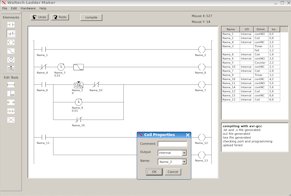
BEBIAN COMO - Ejecutar LadderMaker para Arduino en linux.

LadderMaker es una herramienta para el desarrollo de proyectos con arduino de forma visual. A diferencia del Visualino que utiliza la programación por bloques basada el la plataforma de desarrollo de google blockly, utiliza el sistema de programación por lineas (como se programa en los procesos industriales).

Como hemos visto en una entrada anterior, tenemos manuales y referencias al funcionamiento del programa en su web oficial, así como una versión instalable para windows y código fuente phyton.


Debian permite ejecutar código Phyton directamente desde la consola del terminal con el comando phyton /archivo . Así pues no es muy difícil disponer del programa para nuestro BEBIAN.

De la pagina  http://www.waltech.com/open-source-designs/ nos hemos descargado la versión 110a y simplemente la hemos descomprimido en un directorio (la versión phyton viene comprimida en zip).


Una vez descomprimido. Simplemente ejecutamos desde el administrador de archivos el fichero LadderMaker_start y arrancará el programa.

Podemos crear un enlace (link de ejecución) al escritorio y dejar la carpeta del programa, por ejemplo en la carpeta del usuario (\home\usuario\ladder).


Bebian es una adaptación de Linux Debian 8 para usuarios que necesitan un entorno similar al que suministra la Xunta en su distribución de ABALAR. Esta distribución ha sido creada por www.tigalicia.com para hacerla compatible con equipos antiguos o de uso privado. Se trata de un Linux Debian completo que integra las aplicaciones de la distribución de ABALAR (libres).


Visita nuestro aparatado BEBIAN -COMO para aprender a personalizar o instalar mas componentes del Debian 8, y de nuestra distribución BEBIAN.
Leer ...

martes, 11 de septiembre de 2018

BEBIAN COMO - Instalar una aplicación para manejar el scaner.

xsane

xsane se puede ejecutar como un programa aislado o través del programa de manipulación de imágenes GIMP. En modo aislado, xsane puede guardar una imagen en un archivo en varios formatos de imagen, servir como interfaz de un programa de fax o enviar una imagen a una impresora.

SANE significa «Scanner Access Now Easy», es decir, el acceso al escáner es ahora sencillo y es una interfaz de programación de aplicaciones (API) que proporciona un acceso estandarizado a cualquier dispositivo que escanee imágenes como matrices de puntos (escáneres planos, de mano, cámaras de vídeo y fotogramas, grabadores de imágenes, etc.). El estándar SANE es libre y su discusión y desarrollo están abiertos a todo el mundo. El código fuente actual está escrito para que pueda usarse en varios sistemas operativos, incluyendo GNU/Linux, OS/2, Win32 y varios Unixes y está disponible bajo la licencia pública general de GNU (sin embargo, también son bienvenidos las aplicaciones y sistemas base comerciales).


Instala esta característica con:

apt install sane xsane mgetty-fax gv mgetty-viewfax


Fuente paquete .deb:
http://ftp.es.debian.org/debian/pool/main/x/xsane/xsane_0.998-6+b1_i386.deb

Ayuda: https://packages.debian.org/es/jessie/xsane


También puedes utilizar la utilidad simple-scan (3.14.0-1)


Utilidad de escaneo simple

Simple Scan es una aplicación fácil de usar, diseñada para permitir a los usuarios conectar su escáner y tener rápidamente la imagen / documento en un formato apropiado.

Simple Scan es básicamente una interfaz para SANE, que es el mismo backend que usa XSANE. Esto significa que todos los escáneres existentes funcionarán y la interfaz está bien probada.


Ayuda: https://packages.debian.org/jessie/simple-scan


Bebian es una adaptación de Linux Debian 8 para usuarios que necesitan un entorno similar al que suministra la Xunta en su distribución de ABALAR. Esta distribución ha sido creada por www.tigalicia.com para hacerla compatible con equipos antiguos o de uso privado. Se trata de un Linux Debian completo que integra las aplicaciones de la distribución de ABALAR (libres).


Visita nuestro aparatado BEBIAN -COMO para aprender a personalizar o instalar mas componentes del Debian 8, y de nuestra distribución BEBIAN.
Leer ...

viernes, 16 de septiembre de 2016

BEBIAN - COMO Configurar una impresora

Bebian es una adaptación de Linux Debian 8 para usuarios que necesitan un entorno similar al que suministra la Xunta en su distribución de ABALAR. Esta distribución ha sido creada por www.tigalicia.com para hacerla compatible con equipos antiguos o de uso privado. Se trata de un Linux Debian completo que integra las aplicaciones de la distribución de ABALAR (libres).

Algo que me suele dar problemas cada vez que compro un ordenador nuevo, o reinstalo GNU/Linux, es volver a configurar la impresora. Algo aparentemente sencillo, pero con lo que siempre me suelo liar. Por eso me he puesto a escribir esta entrada: para acordarme la próxima vez que tenga que hacerlo y para ayudar a quién esté ahora en esa situación.
Antes de empezar con la configuración es recomendable inciar, o reiniciar, Linux con la impresora encendida.
En Linux, como en los demás sistemas operativos de la familia Unix, la configuración y administración de impresoras se hace mediante el sistema CUPS (Common Unix Printing System).

Para instalar CUPS ejecuta los siguientes comandos:

aptitude update
aptitude install cups

Para hacerlo en modo gráfico CUPS ofrece una interfaz web, que es independiente del entorno de escritorio. Para poder utilizarla solo necesitamos abrir nuestro navegador web y escribir en la barra de direcciones lo siguiente: http://localhost:631. Se nos abrirá una página web, que se encuentra almacenada en nuestro propio sistema, desde la que podemos configurar y administrar nuestra impresora o impresoras.
impresora

Para configurarla primero iremos a la pestaña de Administración. Allí seleccionaremos Añadir impresora. Nos pedirá nombre de usuario y contraseña. Se refiere a un usuario con permisos de root. Así que si no usamos sudo escribiremos root como nombre de usuario y nuestra clave de root como clave. Luego iremos seleccionando impresora – marca – modelo y así hasta haber terminado de configurar nuestra impresora.
Una vez terminado el proceso de Configuración abriremos Gestionar impresoras. Ahí nos aparecerá el nombre de la impresora, marca, modelo, estado… Si hacemos click en el nombre de la impresora, nos iremos a una nueva pantalla. En ella encontraremos un apartado llamado Mantenimiento, con una lista desplegable, en ella aparece la opción de imprimir una página de prueba. Éste será el momento de comprobar si hemos realizado correctamente la configuración.

Más sobre este comando aqui: https://wiki.debian.org/SystemPrinting

Fuente:  https://debianfacil.wordpress.com/2011/01/16/configurar-impresora/

Visita nuestro aparatado BEBIAN -COMO para aprender a personalizar o instalar mas componentes del Debian 8, y de nuestra distribución BEBIAN.
Leer ...

martes, 10 de abril de 2018

BEBIAN COMO - Instalar las diferentes versiones y actualizaciones de JAVA


Proceso de instalación de Java para Debian. Recordaros que java solo permite ejecutar una sola versión a la vez.

Probado en nuestra maqueta de distribución BEBIAN.


Abrimos el terminal...

su -

1. Si no existe, desde root crearemos el directorio /usr/java/

mkdir /usr/java/

2. De la pagina oficial, descargaremos la ultima versión para linux:

https://java.com/en/download/linux_manual.jsp

En nuestro caso nos descargará en el directorio de descargas el comprimido jre-8u161-linux-i586.tar.gz

3. Desde el terminal. Llevamos el fichero al directorio de java y lo desempaquetamos:

cp /home/usuario/Descargas/jre-8u161-linux-i586.tar.gz /usr/java/

cd /usr/java/

tar zxvf jre-8u161-linux-i586.tar.gz


4. Por ultimo, si tenemos falta de espacio, podemos eliminar el fichero comprimido:

rm jre-8u161-linux-i586.tar.gz


Verificar siempre el directorio de la versión.

Listo. Nuesto java está instalado en el directorio /usr/java/jre1.8.0_161 y Java ya esta disponible en nuestro navegador.


COMO SE ACCEDE A LA CONSOLA DE CONFIGURACION

La consola de configuración nos permite modificar el nivel de seguridad de JAVA y permitir sitios en su configuracion:

su - 
cd /usr/java/jre1.8.0_161/bin
./ControlPanel


Aparecerá el panel de control, y podremos modificar los sitios permitidos.


MOZILLA y el pluguin de JAVA.

El caso del navegador Mozilla, es particular. Pues si Java esta instalado como plugin, puede ser necesario configurarlo de forma manual. De ser asi, si no funciona, estos serian los pasos:

1. Cerrar navegador Mozilla y abrimos terminal...

su -
cd /home/usuario/.mozilla/plugins


Renombramos los enlaces del pugin para no borrar el anterior....

javaplugin-oji.so
libnpjp2.so

por

javaplugin-oji.so_old
libnpjp2.so_old

cp libnpjp2.so libnpjp2.so_old


cp javaplugin-oji.so javaplugin-oji.so_old

Creamos el link del plugin de nuevo:

Para 32-bit:

ln -s /usr/java/jre1.8.0_161/lib/i386/libnpjp2.so

Para 64-bit:

ln -s /usr/java/jre1.8.0_161/lib/amd64/libnpjp2.so


Verificar siempre el directorio de la versión.


Bebian es una adaptación de Linux Debian 8 para usuarios que necesitan un entorno similar al que suministra la Xunta en su distribución de ABALAR. Esta distribución ha sido creada por www.tigalicia.com para hacerla compatible con equipos antiguos o de uso privado. Se trata de un Linux Debian completo que integra las aplicaciones de la distribución de ABALAR (libres).


Visita nuestro aparatado BEBIAN -COMO para aprender a personalizar o instalar mas componentes del Debian 8, y de nuestra distribución BEBIAN.
Leer ...

miércoles, 23 de mayo de 2018

BEBIAN COMO - Ejecutar .exe calculadora cientifica

Ha llegado a nuestras manos un .exe (fx82ES.exe programa de windows) que necesitabamos hacer funcionar en BEBIAN.

Este programa fx82ES.exe, en un emulador de la calculadora científica CASIO fx82ES y en principio no corría en la distribucuón por falta de una dll SimU8.dll...

La solución pasa por realizar una actualización en el wine de la distribución, para lo cual os pasamos el siguiente SCRIPT que podeis ejecutar, linea por linea desde el terminal o copiar en un fichero .sh y ejecutarlo desde el terminal como su

#! / bin / bash

#Creamos un directorio para trabajar con el fichero
mkdir -p ~ / Calcu

#Accedemos al directorio creado
cd ~ / Calcu

#Descargamos el script de actualizacion winetricks
wget http://www.kegel.com/wine/winetricks

#Damos permisos para ejecutar el script
chmod + x winetricks

#Ejecutamos el winetricks (para actualizar las dlls en WINE)
sh winetricks vcrun6 

Una vez realizada la actualización,...

1- copiamos el fx82ES.exe al directorio /calcu del usuario (/home/usuario/calcu)

2- y creamos un lanzador desde el escritorio con el botón derecho y con los siguientes parametros:


Comando: wine fx82ES.exe
Directorio: /home/usuario/Calcu (directorio donde tenemos el ejecutable)
Icono: Escogemos calculadora.

Solo nos queda ejecutar el link y marcarlo como ejecutable (para que no nos lo vuelva a preguntar).

Recordaros que en Menú.../Accesorios/Galculator tenéis una calculadora en la que podéis habilitar la vista científica.
Habéis probado a escribir "calculadora científica" en google?

Necesitas algo más potente?


Prueba a instalar esta calculadora:
apt-get install qalculate

Luego crea un lanzador o ejecuta desde el terminal qalculate

Una "supercalculadora" que permite realizar gráficas y muchas cosas mas. Puedes ver su manual y aprender más sobre ella en:


Necesitas funciones gráficas?... Visita esta web


Bebian es una adaptación de Linux Debian 8 para usuarios que necesitan un entorno similar al que suministra la Xunta en su distribución de ABALAR. Esta distribución ha sido creada por www.tigalicia.com para hacerla compatible con equipos antiguos o de uso privado. Se trata de un Linux Debian completo que integra las aplicaciones de la distribución de ABALAR (libres).


Visita nuestro aparatado BEBIAN -COMO para aprender a personalizar o instalar mas componentes del Debian 8, y de nuestra distribución BEBIAN.
Leer ...

viernes, 28 de abril de 2017

BEBIAN - COMO copiar ficheros por ssh

SCP hace uso de SSH (Secure Shell) para hacer copias seguras y encriptadas. Es necesario haber habilitado el servicio SSH en el equipo. Consultar artículo http://www.ticgalicia.com/2017/04/bebian-como-tomar-el-control-de-un.html

COPIAR ARCHIVOS DE LOCAL A SERVIDOR (O EQUIPO REMOTO)

Si queremos subir el archivo archivo.txt de nuestro ordenador a la carpeta /home/usuario del servidor, hacemos lo siguiente:

scp archivo.txt usuario@hostname:/home/usuario

COPIAR ARCHIVOS DE SERVIDOR A LOCAL
Si queremos copiar el fichero archivo.txt del servidor a nuestro ordenador en la carpeta Documentos, hacemos lo siguiente:

scp usuario@hostname:/home/usuario/archivo.txt Documentos

COPIAR ARCHIVOS DE SERVIDOR A SERVIDOR
Para copiar un archivo de un servidor a otro, hacemos lo siguiente:

scp usuario1@hostname1:/home/usuario1/archivo.txt usuario2@hostname2:/home/usuario2/

COPIAR UN DIRECTORIO COMPLETO
Para copiar un directorio completo de mi ordenador al servidor, por ejemplo /home/mario/carpeta a /home/usuario, añadimos un -r en el comando:

scp -r /home/mario/carpeta usuario@hostname:/home/usuario

LIMITAR EL ANCHO DE BANDA
Para no sobrecargar demasiado el servidor, es posible limitar el ancho de banda de la transferencia. Con el parámetro -l podemos indicar la velocidad (en Kbps).

scp -l limite usuario@hostname:/home/usuario/archivo.txt Documentos

Bebian es una adaptación de Linux Debian 8 para usuarios que necesitan un entorno similar al que suministra la Xunta en su distribución de ABALAR. Esta distribución ha sido creada por www.tigalicia.com para hacerla compatible con equipos antiguos o de uso privado. Se trata de un Linux Debian completo que integra las aplicaciones de la distribución de ABALAR (libres).


Visita nuestro aparatado BEBIAN -COMO para aprender a personalizar o instalar mas componentes del Debian 8, y de nuestra distribución BEBIAN.
Leer ...
Designed By
Diseño tic galicia