ATENCION!! Eres profesor TIC?. Quieres publicar tus artículos u ejercicios. ünete a nuestra plantilla! AQUI
Mostrando entradas con la etiqueta Programación. Mostrar todas las entradas

viernes, 23 de enero de 2026

Instalator. Unha nova forma de actualizar e instalar programas!


Boas a todos/as.

Xa levamos tempo sen publicar nada. Non é que nos estamos a facer nada, é que estamos metidos en moitas cousas a mar de interesantes e os proxectos abertos van coma un reloxio.

- O proxecto Bebian, "vai en popa e a toda vela", xa son máis de 5.000 equipos que utilizan a maqueta en todo o Mundo. Moitas grazas polo apoio e a difusión entre os tics de moitos centros de Galicia. Se non sabedes de que ando a falar, só tedes que visitar o link da maqueta de Linux máis cómoda e sinxela de utilizar en centros educativos, empresas e no fogar.

- O Script de Bebian que programamos no seu día para axudar ás empresas a configurar o os seus Linux Bebian e logo foi adaptado os Centros de ensino de Galicia, ven de sobrepasar as 15.000 descargas, dando fe de que o proxecto é de utilidade pública.


A presente entrada é para comunicarvos que a parte de Windows non a temos olvidada, así pois vos presentamos unha utilidade moi interesante.

Instalator e a nosa ferramenta de taller, que levamos uns meses desenvolvendo , e que nos permite instalar e actualizar en WINDOWS os principais programas que nos veñen demandando os nosos seguidores. En breve, comezaremos a adaptalo ós centros educativos, pois xa que sabemos que son un pouco máis especiais con respecto o software que precisan.

Aqui vos deixamos a páxina principal do proxecto en Github e o link de descarga directa

Agardamos que sexa do voso agrado no seu primeiro lanzamento o público en xeral.

Leer ...

miércoles, 2 de octubre de 2024

BEBIAN 12 UEFI m2 y ssd


Buenas a todos/as.

La espera ha sido larga, pero al fin hemos conseguido un USB con las 3 imágenes que permitirán la instalación de la maqueta en cualquier equipo (nuevo o viejo).

Se trata de un USB optimizado que permite la instalación de la maqueta Bebian 12 en equipo UEFI o NO, con discos de 250G en adelante.

Se ha suprimido la comprobación de imagen previa, reduciendo a 3 MINUTOS el tiempo de recuperación del equipo (en condiciones normales).

Se ha preparado el USB con la versión DEBIAN12, ya que en breve desaparecerá el soporte para Debian 11 y que la versión 12 es mucho más "intuitiva", ya que reconoce automáticamente dispositivos y optimiza el rendimiento de las máquinas (como haría un Windows11).

Se ha probado en OPTIPLEX 740 y demás series antiguas DELL y en equipos nuevos HP G4 y portátiles de Alumnado.

En breve, intentaremos optimizar el proceso de descarga creando un ISO del USB, que permita la descarga en un sólo fichero.

Como siempre, podéis descargar los ficheros fuentes en el apartado de descarga como BEBIAN 12 FULL.


Leer ...

domingo, 21 de abril de 2024

XX Xornadas de Tecnoloxía de Galicia


Mui buenas a tod@s.

Ya sabéis que la idea de esta maqueta, desarrollada en un principio para uso técnico en empresas hace ya más de 10 años, se ha ido extendiendo a lo largo de los últimos 8 años a través de muchos centros de Galicia y España.

Este echo, nos hizo en su día integrar la parte TIC de la red educativa y sus problemas en el objetivo a cubrir con la maqueta, sin descuidar por ello la parte técnica en la industria, integrando utilidades y recursos imprescindibles para muchos profesores de la rama de tecnología.

En estos momentos, la maqueta esta en proceso de adaptación a los nuevos sistemas de encriptación de datos, a través de los sistemas UEFI y su integración en los modelos de discos (SSD y PCIe), y esperamos conseguir una maqueta estable para este sistema UEFI y su clonación en breve.

El presente artículo, es mas bien un agradecimiento y una la curiosidad.

Sabéis que la maqueta apenas tiene notoriedad en la RED (siempre se ha conocido por el boca a boca) y aún que fue desarrollada para su utilización en industria, su uso educativo se ha extendido en los últimos años gracias a la colaboración de TICs que nos hacen sus sugerencias (a través del correo) y aportes para que intentemos solucionar sus problemas diarios. Este echo ha llevado a que uno de nuestros colaboradores (un informático de campo), haya presentado por primera vez a público en XX Xornadas de Tecnoloxía de Galicia nuestra maqueta. Nuestro agradecimiento por este "hito" que ha hecho que nuevos usuarios TIC tengan acceso a esta herramienta en constante desarrollo.

Mantener y actualizar a diario una maqueta que ya se encuentra en más de 8.000 equipos, es todo un mérito, y en estos momentos basamos todos los esfuerzos en la mejora del script de configuración setup.sh. Ya sabéis que la maqueta, es en sí el sistema Debian original (en estos momentos la versión 12) y aún que su instalación en los nuevos equipos pueden dar algún problema, esto tienen solución con la instalación del Debian y la utilización del script que permitirá configurar un equipo como si se hubiese transferido la maqueta (en breve introduciremos un nuevo comando oculto y de utilización para TICs).

Comentaros que se han incorporado varias aplicaciones nuevas al script, entre ellas una desarrollada por un profesor de electricidad y que se ha extendido a uso industrial hace años: CADeSimu (simulación y creación de circuitos), en breve integraremos el PCSimu que permitirá la emulación de placas de Arduino y demás. Además tenemos conocimiento de que se esta utilizando el sistema de virtualización (Wmware y VirtualBox) para completar el rendimiento de "la maqueta". Posiblemente optemos en un futuro por incluir máquinas virtuales en Windows con programas técnicos para su utilización en Bebian, pero en estos momentos estamos en proceso de conseguir espacio en servidores como MEGA para facilitar la descarga de las aplicaciones incluidas en el SCRIPT, ya que la red Corporativa de la Xunta (y sus servidores en la Universidad de Vigo), no deja de dar problemas a la hora de conectar y descargar actualizaciones o programas.

La aparición de nuevos equipos en los centros educativos, no debe cegar nuestra idea original que era aprovechar los equipos viejos de las instalaciones para su reciclado y reutilización. En muchos casos, la maqueta se utiliza únicamente para consulta de catálogos, gestión web, y navegación, si es así, sólo necesitamos un equipo con un mínimo de 1G ram y un HD de 80G. No infrautilicéis equipos potentes en puestos de trabajo que no lo necesitan, pues para ello estaba pensada la maqueta originalmente. 

Gracias por seguir el proyecto.


Leer ...

domingo, 8 de octubre de 2023

Novedades!.


Novedades?. 

Sí novedades!!. 

Ya sois muchos que seguís el proyecto, y los que lo seguís a diario, habréis visto todo el trabajo que venimos realizando fuera de la portada de esta web. Ya son más de 3.000 equipos en todo el Mundo con la maqueta Bebian x64, de la cual nos sentimos orgullosos.

Las diferentes actualizaciones en el Script setup.sh de estos últimos meses, nos han llevado a la conclusión de que debemos separar las diferentes versiones x32 y x63, puesto que hoy en día no existe soporte para las aplicaciones de 32bits.

Esto supone que dejaremos de dar soporte x32?

No, simplemente dejaremos de actualizar las versiones de 32 bits (pues no existen ya actualizaciones oficiales).

Esta última versión 3.10.08 separaremos el proyecto 32bits del 64bits (en continua evolución).

Desde hace 4 meses, hemos actualizado un montón de contenidos en el script y necesitamos reducir el tamaño de código (la mitad el de 32 bits).

Puesto que el proyecto se descarga en forma de código, necesitamos reducir su tamaño, con ello mejoraremos mucho más la funcionalidad.

Que hay de nuevo en el Script?

Se han implementado algunos contenidos ofrecidos en la maqueta EDIXGAL que no estaban en la Bebian 11 como:
Geogebra Classic 6
Autofirma
Vokoscreen
...

Y añadido recursos interesantes para las clases de tectología como por ejemplo:

Thonny 4 & dodo
Scratch 3
Pseint
mLink
Crumble
Arduino Blocks
...

Otros contenidos más que nos habéis solicitado a través del correo contacto @ticgalicia .com también han sido incluidos. Todos estos contenidos, los vamos probando funcionalmente, y una vez estables, los añadimos a nuestro script incluido en la maqueta y que podéis utilizar en cualquier distribución Debian x64 (incluso en las maquetas EDIXGAL).

Un saludo.


Leer ...

martes, 11 de abril de 2023

Como conectarse de forma gráfica desde SSH con putty


Instalar xming (entorno visual para windows):

https://mirror.cse.unsw.edu.au/pub/xming/

Descargar Putty:

https://www.chiark.greenend.org.uk/~sgtatham/putty/latest.html


Marcar "Enable X11 forwarding" en el apartado Connection-SSH-X11

Iniciar la conexión y ejecutar el comando que se necesite (ej: Nautylus, firefox,...)

Para ejecutar el putty desde linea de comandos de Windows para que se puede ejecutar con la opción de entorno gráfico simplemente ejecutar putty.exe -X

Para ejecutar desde entorno del linux ejecutar ssh -X usuario@ip


Leer ...

BEBIAN COMO - Abrir panel configuracion de red desde terminal


 Si queremos una conexión con SSH de forma gráfica, acordarse de iniciar la sesión con 

ssh x usuario@ip

y luego ejecutar el comando correspondiente a abrir el panel:

nm-connection-editor


Leer ...

miércoles, 1 de febrero de 2023

BEBIAN - COMO Configurar la Creality CR-200B en Cura 4.5


Instalar con el Script el Cura actualizado 4.5 (comando 81) y proceder a la configuración manual de la de la máquina con los siguientes parámetros.

ATENCIÓN. Verificar los parámetros de medida del área de impresión 200x200

Instalar la Impresora como Custom FFF  y Marlin. A aplicar los siguientes parámetros en el apartado Inicio G-code y Final:

;CR-200B Código G de inicio personalizado


M413 S0; deshabilitar la función de pérdida de energía

M206 X-5 Y-5; establecer desplazamiento de inicio

M851 X4 Y25 ; Compensación de sonda

M500; guardar ajustes


M220 S100 ;Reset Avance

M221 S100 ;Restablecer caudal


M82 ;Extrusión absoluta

G90 ;Movimiento absoluto

M21 ;Unidades métricas

G92 E0 ; Restablecer E


M140 S{material_bed_temperature_layer_0} ;Comienza a calentar la cama

M109 S150 ;Calentar el extremo caliente y esperar

M190 S{material_bed_temperature_layer_0} ;esperar la temperatura de la cama por si acaso


G28; Inicio Ejes XYZ

G29 ;Nivel Automático

G0 Z10 F2700 ;Subir

G0 X0 Y0 F6000 ;Mueva la boquilla a la esquina para rezumar

M109 S{material_print_temperature_layer_0} ;Caliente el extremo caliente a la temperatura de impresión de capa inicial y espere.


G1 Z2.0 F3000 ; Mueva el eje Z un poco hacia arriba para evitar rayar la cama térmica

G1 X0.1 Y20 Z0.3 F5000.0 ; Mover a la posición inicial

G1 X0.1 Y150.0 Z0.3 F1500.0 E15 ; Dibujar la primera línea

G1 X0.4 Y150.0 Z0.3 F5000.0 ; Mover a un lado un poco

G1 X0.4 Y20 Z0.3 F1500.0 E30 ; Dibujar la segunda línea

G92 E0 ; Restablecer extrusor

G1 Z2.0 F3000 ; Mueva el eje Z un poco hacia arriba para evitar rayar la cama térmica

G1 X5 Y20 Z0.3 F5000.0 ; Muévase para evitar el aplastamiento de manchas


G92 E0


;Fin


;CR-200B Código G final personalizado


G91 ;Posicionamiento relativo

G1 E-2 F2700 ;Retrae un poco

G1 E-2 Z0.2 F2400 ;Retraer y subir Z

G1 X5 Y5 F3000; Limpiar


G0 Z10 ;Subir Z más

G90 ;Posicionamiento absoluto


M220 S100

M221 S100

G0 X0 Y{machine_ depth} ;Imprimir presente

M106 S0 ;Apagar ventilador

M104 S0 ;Apagar hotend

M140 S0 ;Cama abatible

M84 XYE ;Deshabilitar todos los motores de pasos excepto Z

M118 FIN DE GCODE


;Fin


Para la configuración a partir de una Creality Ender - 3, cargar dichos parámetros para la nueva impresora y verificar luego el  Inicio y fin de G-code con los siguientes parámetros:


;Para inicio G-CODE

G28 ;Home
G92 E0 ;Reset Extruder
G1 Z2.0 F3000 ;Move Z Axis up
G1 X10.1 Y20 Z0.28 F5000.0 ;Move to start position
G1 X10.1 Y200.0 Z0.28 F1500.0 E15 ;Draw the first line
G1 X10.4 Y200.0 Z0.28 F5000.0 ;Move to side a little
G1 X10.4 Y20 Z0.28 F1500.0 E30 ;Draw the second line
G92 E0 ;Reset Extruder
G1 Z2.0 F3000 ;Move Z Axis up


;Para fin G-CODE


G91 ;Relative positionning
G1 E-2 F2700 ;Retract a bit
G1 E-2 Z0.2 F2400 ;Retract and raise Z
G1 X5 Y5 F3000 ;Wipe out
G1 Z10 ;Raise Z more
G90 ;Absolute positionning
G1 X0 Y0 ;Present print
M106 S0 ;Turn-off fan
M104 S0 ;Turn-off hotend
M140 S0 ;Turn-off bed
M84 X Y E ;Disable all steppers but Z

Puedes descargar los perfiles e distintos modos de impresión AQUI. De esta forma, podrás escoger el tipo de calidad: Rápida, Automática, Detalle...

Leer ...

martes, 20 de diciembre de 2022

Como programar un apagado de Windows


Con el siguiente comando (en un bat o ejecutándolo en CMD) haremos que nuestros equipos con Windows se apaguen a las 18:00 (avisamos 60 segundo antes).

Especificamos la tarea como semanal (/SC weekly), especificando sólo de martes a viernes ( /d Tue,Wed,Thu,Fri), para dejar actualizar los equipos los lunes....


SCHTASKS /CREATE /SC weekly /d Tue,Wed,Thu,Fri /du PT10M /TN "APAGADO" /TR "shutdown /s /t 60" /ST 17:59

Esta tarea se generará de forma automática en la consola del programador de tareas de Windows, al que podemos llegar con el comando ejecutar taskschd.msc  en caso de querer modificarla.


La opción /du PT10M permite quitar restricción de windows de ejecutar sólo durante 3 días. La tarea se repetirá indefinidamente.


La maqueta Bebian tiene un script que permite programar el auto apagado de los equipos en Linux (Debian). sh setup.sh 7 que inserta una línea en el crontab -e


Leer ...

lunes, 3 de octubre de 2022

Como sincronizar las horas en los equipos

En Windows tenemos el comando:

net time \\NOMBREPC /set /y

Este comando "roba" la configuración de la fecha del pc remoto y la pone al pc donde ejecutamos el comando.

Sería suficiente con hacer un bat o script que se ejecute al encender los equipos (inicio), para que sincronicen con un equipo principal en la red (PC o Servidor).

En Linux, podemos utilizar un servicio de sincronización que permite "crear un reloj" en el pc. En la maqueta BEBIAN, basta con ejecutar el comando "5 - Sincronizar hora" del script de configuración para que nuestro equipo esté siempre en hora (esto también nos permitirá programar apagados automáticos de los equipos del centro).

Leer ...

jueves, 29 de abril de 2021

BEBIAN COMO - Instalar Home Assistant en Debian 10


Home Assistant es un programa que permite el control domótico de la casa. Controla sensores comerciales o creados con la plataforma Arduino como temperatura, humedad, iluminación, camaras...

También permite la inclusión de plugins relacionados con el control de voz como Alexa y otros.

Puedes saber más sobre esta plataforma de codigo abierto en: https://www.home-assistant.io/


Requisito previo es tener instalado la versión 3.8 de Python (ver este artículo)


sudo apt-get update

sudo apt-get upgrade -y

sudo apt-get install -y python3 python3-dev python3-venv python3-pip libffi-dev libssl-dev libjpeg-dev zlib1g-dev autoconf build-essential libopenjp2-7 libtiff5

sudo useradd -rm homeassistant

sudo mkdir /srv/homeassistant

sudo chown homeassistant:homeassistant /srv/homeassistant

sudo -u homeassistant -H -s

cd /srv/homeassistant

python3.8 -m venv .

source bin/activate

python3 -m pip install wheel

pip3 install --upgrade pip

pip3 install homeassistant


Por último iniciamos el servicio con el comando:

hass

Recordar que para ejecutar de nuevo el proceso como servicio tras el reinicio de la máuina, ha de iniciarse desde el usuario homeassistant creado en el sistema con este fin con los siguientes comandos:

sudo chown homeassistant:homeassistant /srv/homeassistant

sudo -u homeassistant -H -s

hass


Tendremos acceso pasados varios minutos después de la primera instalación (depende del rendimiento del equipo y podría superar los 10min) desde la dirección (ip local y puerto 8123):

http://localhost:8123


Fuente: https://www.home-assistant.io/installation/linux

En caso de necesitar reinstalar. 

Elimina /home/homeassistant/.homeassistant 

y ejecuta de nuevo  

sudo -u homeassistant -H -s

hass

Todos los artículos aquí publicados han sido probados en la maqueta correspondiente bajo supervisión y asesoramiento de técnicos informáticos especialistas en el tema. La web no se hace responsable de posibles perdidas de datos ni fallos de instalación al seguir los procedimientos indicados. Tenga en cuenta que: Las versiones pueden variar y no ser compatibles con la instalación propuesta. 
Leer ...

martes, 27 de abril de 2021

BEBIAN COMO - Instalar Python 3.8 en Debian


Aún que hagamos update, Python nunca suele actualizarse a la versión más reciente, si no que se queda en la mas estable para el sistema que tengamos. Con los siguientes comandos, actualizaremos el Python a la versión 3.8 en nuestro Debian 10 con los siguientes comandos desde /root:

sudo apt install build-essential zlib1g-dev libncurses5-dev libgdbm-dev libnss3-dev libssl-dev libsqlite3-dev libreadline-dev libffi-dev curl libbz2-dev

curl -O https://www.python.org/ftp/python/3.8.2/Python-3.8.2.tar.xz

tar -xf Python-3.8.2.tar.xz

./configure --enable-optimizations

make -j 4

sudo make altinstall


Verificamos la version:

python3.8 --version


Fuente: https://linuxize.com/post/how-to-install-python-3-8-on-debian-10/ 


Leer ...

jueves, 10 de septiembre de 2020

BEBIAN COMO - Instalar un servicio ftp en debian


1 Instalación

apt-get install pure-ftpd

2. El servicio ya está activado


3. Crear el usuario

pure-pw useradd webmaster1 -u 333 -g 333 -d /home/USUARIOS/webmaster1/

Se crea asignando la carpeta que utilizará y pedirá dos veces la contraseña
Al poner la línea anterior les preguntará el password de ese usuario.


4. Refrescar el archivo de base de datos de usuarios, para ello entremos a la carpeta /etc/pure-ftpd/ (cd /etc/pure-ftpd) l:

pure-pw mkdb


5.Detenemos el servicio:

/etc/init.d/pure-ftpd stop

Luego nos aseguraremos de forma normal como aplicacion:

chmod -x /etc/init.d/pure-ftpd

Y ahora iniciamos el servicio a nuestro modo:

/usr/sbin/pure-ftpd -j -lpuredb:/etc/pure-ftpd/pureftpd.pdb

6. Asignar permisos de escritura en la carpeta:

chown -R 333:333 /home/USUARIOS/webmaster1/


7. Para detener el servicio basta con:

killall pure-ftpd


Ahora indicaremos que el servicio se iniciará automáticamente con el sistema cuando el servidor inicie, para ello modifiquemos el archivo /etc/rc.local y antes de la última línea que dice «exit 0» pongamos el comando con el que iniciamos el servicio FTP:

/usr/sbin/pure-ftpd -j -lpuredb:/etc/pure-ftpd/pureftpd.pdb


8. Una vez hecho esto, reiniciar el servidor 


Reordar que siempre que se haga un cambio en algún usuario se debe volver a generar el archivo virtual de base de datos de los usuarios, se encuentra en /etc/pure-ftpd/ y se genera/actualiza con pure-pw mkdb


Leer ...

sábado, 27 de junio de 2020

BEBIAN COMO poner audacity en castellano

Cerrar Audacity

Editar el fichero /home/usuario/.audacity-data/audacity.cfg

Y en el apartado 

[Locale]
Language=

Especificar español asi:

[Locale]
Language=es

Así de sencillo.

IMPORTANTE: El fichero audacity.cfg se genera al guardar una configuración en las preferencias del programa. Si no aparece este fichero, haz cualquier modificación en preferencias (por ejemplo, seleccionar idioma ingles) y dale a guardar configuración.

Leer ...

lunes, 22 de junio de 2020

BEBIAN COMO - Mblock se queda en blanco al iniciarlo (solucionado)

Hemos instalado y ejecutado en muchos equipos la instalación de mBlock 4.x (disponible en nuestro instalador y desde numerosas páginas), en muchos ha funcionado sin problemas, sin embargo, en algunos nos hemos encontrado con que no se ejecuta, y en ningún sitio de Internet (ni pidiendo soporte a la página "oficial"), tenemos la respuesta. "El producto está descatalogado" desde 2015 y no tiene soporte (nos comentan).

Instalando la misma maqueta (Bebian 64) en más de 100 equipos, nos hemos encontrado con que en unos arrancaba sin problemas y otros es imposible (ni con wine).

Tras una investigación exhaustiva, descartando el tema de flashplayer (el programa necesitaba de flash y ya no existe, por eso han migrado a la versión web) y, puesto que la maqueta era la misma para todos los equipos, nos hemos fijado en la diferencias en todos ellos, llegando a la siguiente conclusión:

mBlock 4.x, no funciona en equipos que no tienen tarjeta gráfica que soporte OPEN GL, es decir, no es tema de drivers, ni complementos del sistema, si no que se trata de un tema físico (procesador gráfico).

Dado pues, la imposibilidad de la utilización de mBlock en equipos antiguos, tras la migración a Bebian 64, aquellos equipos que no lo soporten, podrían utilizar herramientas similares, como por ejemplo "visualino". En equipos en los que no sea posible aplicar la versión 64 bits y necesiten mantenerse en 32, sólo podrán utilizar mBlock a través de Wine (también disponible en nuestro instalador).


Leer ...

miércoles, 17 de junio de 2020

Como hacer un numero aleatorio en bash

Generar un número aleatorio en bash


#!/bin/bash
# Generar un numero aleatorio entre 0 y 10
#

random= shuf -i 0-10 -n 1
echo $random

# generar 3 aleatorios (uno por linea) entre 0 y 10 
random= shuf -i 0-10 -n 3
echo $random

Leer ...

martes, 19 de mayo de 2020

Configurar Raspberry Pi como kiosko

Para Debian 9 (script automático de configuración)


clear
echo "SOLO PARA LA VERSION STRECH (9 24 junio 2018)";
echo "Recuerda ejecutar desde el super usuario y desde el usuario:";
echo "Super usuario (sudo su) o";
echo "usuario pi pass raspberry";
echo "Pulsa una techa";
sleep 4
read pausa;
apt-get update

## Editamos el fichero de configuracion de arranque.
apt-get install -y unclutter
echo "###INSERTADO###" > ~/.config/lxsession/LXDE-pi/autostart;
echo "@lxpanel --profile LXDE-pi" >> ~/.config/lxsession/LXDE-pi/autostart;
echo "@pcmanfm --desktop --profile LXDE-pi" >> ~/.config/lxsession/LXDE-pi/autostart;
echo "@xscreensaver -no-splash" >> ~/.config/lxsession/LXDE-pi/autostart;
echo "@xset s off" >> ~/.config/lxsession/LXDE-pi/autostart;
echo "@xset -dpms" >> ~/.config/lxsession/LXDE-pi/autostart;
echo "@xset s noblank" >> ~/.config/lxsession/LXDE-pi/autostart;
echo "@unclutter" >> ~/.config/lxsession/LXDE-pi/autostart;
echo "@point-rpi" >> ~/.config/lxsession/LXDE-pi/autostart;
echo "@unclutter -idle 0" >> ~/.config/lxsession/LXDE-pi/autostart;
echo "@chromium-browser --incognito --disable-infobars --kiosk https://www.pesadillo.com" >> ~/.config/lxsession/LXDE-pi/autostart;

clear
echo "MIRA SI SE HA MODIFICADO FICHERO ~/.config/lxsession/LXDE-pi/autostart";
echo " ";
echo "Verifica ultimas lineas del fichero despues de ejecutar desde el usuario la segunda vez.";
echo "y pulsa Ctrl+x";
echo " ";
sleep 1
echo "Pulsa una tecla....";
read pasusa;

nano ~/.config/lxsession/LXDE-pi/autostart
clear;
echo "Ejecuta el comando reboot";
sleep 1;


Para Debian 10  (script automático de configuración)

clear
echo "SOLO PARA LA VERSION STRECH (9 24 junio 2018)";
echo "Recuerda ejecutar desde el super usuario y desde el usuario:";
echo "Super usuario (sudo su) o";
echo "usuario pi pass raspberry";
echo "Pulsa una techa";
sleep 4
read pausa;
apt-get update

## Editamos el fichero de configuracion de arranque.
apt-get install -y unclutter
echo "###INSERTADO###" >/etc/xdg/lxsession/LXDE-pi/autostart;
echo "@lxpanel --profile LXDE-pi" >>/etc/xdg/lxsession/LXDE-pi/autostart;
echo "@pcmanfm --desktop --profile LXDE-pi" >>/etc/xdg/lxsession/LXDE-pi/autostart;
echo "@xscreensaver -no-splash" >>/etc/xdg/lxsession/LXDE-pi/autostart;
echo "@xset s off" >>/etc/xdg/lxsession/LXDE-pi/autostart;
echo "@xset -dpms" >>/etc/xdg/lxsession/LXDE-pi/autostart;
echo "@xset s noblank" >>/etc/xdg/lxsession/LXDE-pi/autostart;
echo "@unclutter" >>/etc/xdg/lxsession/LXDE-pi/autostart;
echo "@point-rpi" >>/etc/xdg/lxsession/LXDE-pi/autostart;
echo "@unclutter -idle 0" >>/etc/xdg/lxsession/LXDE-pi/autostart;
echo "@chromium-browser --incognito --disable-infobars --kiosk https://www.pesadillo.com" >>/etc/xdg/lxsession/LXDE-pi/autostart;

clear
echo "MIRA SI SE HA MODIFICADO FICHERO/etc/xdg/lxsession/LXDE-pi/autostart";
echo " ";
echo "Verifica ultimas lineas del fichero despues de ejecutar desde el usuario la segunda vez.";
echo "y pulsa Ctrl+x";
echo " ";
sleep 1
echo "Pulsa una tecla....";
read pasusa;

nano /etc/xdg/lxsession/LXDE-pi/autostart
clear;
echo "Ejecuta el comando reboot";
sleep 1;

Leer ...

miércoles, 1 de abril de 2020

Un script para ver el código de colores del terminal bash

Haz un corta y pega en el terminal para ver el código de colores.


for x in {0..8}; do for i in {30..37}; do for a in {40..47}; do echo -ne "\e[$x;$i;$a""m\\\e[$x;$i;$a""\033[0m "; done; echo; done; done; echo ""


Leer ...

miércoles, 18 de marzo de 2020

BEBIAN COMO - Proteger un fichero contra el borrado en linux.


A veces es necesario proteger algunos archivos y/o carpetas para que no puedan ser borrados. Puede ser el caso de pcs compartidas o de sistemas donde se necesite mejorar un poco la seguridad en caso de posibles penetraciones.

El comando que nos ayudara con la tarea sera chattr(change attribute). Este se utiliza para cambiar varios atributos de archivos y puede usarse en carpetas de manera recursiva. Y tambien haremos uso del comando lsattr(list attribute) para ver las modificaciones que hacemos.

El comando es parte del paquete que viene instalado de base en todas las distros de linux.

Se usa asi:

chattr [opciones][operadores][atributos]

En opciones tenemos por ejemplo:

-R: Que es para cambios recursivos. Se usa con carpetas
En los operadores tenemos por ejemplo:

+: Para añadir atributos
-: Para quitar atributos
Y en los atributos podemos poner por ejemplo:

a: Establece que el fichero solo se puede abrir en modo de adjuntar para escritura
s: Los bloques utilizados en el disco duro son escritos con ceros, de modo que los datos no se puedan recuperar por medio alguno. Es la forma más segura de eliminar datos.
u: Sus contenidos son guardados permitiendo recuperar el fichero con herramientas para tal fin.
Se pueden encontrar mas de todo eso en la pagina man de chattr pero en concreto a nosotros nos interesa el atributo ‘i’ que hace que el archivo no pueda ser renombrado, ni eliminado, ni escribir datos en el. O sea que lo pone en modo de solo lectura.


Supongamos un acceso directo en el escritorio... el comando seria:

chattr +i /home/usuario/Escritorio/compartido.desktop

Y ya no podrán borrarlo con un

rm compartido.desktop

Ni siquiera con un

sudo rm compartido.desktop

Y si fuera una carpeta la que queremos proteger de ser borrada, seria asi:

sudo chattr -R +i MiCarpeta

Podemos comprobar que el atributo ha sido agregado usando lsattr en la carpeta que contiene esa otra carpeta o el archivo:

lsattr -a

Y cuando deseemos poder eliminar ese archivo usaremos

sudo chattr -i compartido.desktop


Leer ...

martes, 17 de marzo de 2020

Como dar las clases a tus alumnos por Internet (necesitan de tu compañía).

Como informático de primera línea, junto con los compañeros que desarrollamos esta web, vamos a indicaros como no perder el contacto con vuestros alumnos en unos sencillos pasos.

Si no dispones de un aula virtual, o quieres tener un contacto más directo con tus alumnos (seria de agradecer), te presentamos DOS ALTERNATIVAS  para teléfonos móviles, tablets, PCS...(en los comentarios, podréis aportar otras):


1- CREA UN CANAL EN YOUTUBE...

 ... y con la aplicacion OBS Studio, podrás emitir en directo y guardar los videos de tus sesiones. Podrás compartirlos con el resto de la comunidad o ponerlos en privado, según configures el servicio.


OJO, EL CANAL SE ACTIVA A LAS 24 HORAS.
  • Si el canal está listo, prepara la emisión:


  • Copia los datos del enlace al canal del directo (solo necesitas la clave) :


  • Abre OBS y ve a ARCHIVO/CONFIGURACION y pega la clave:
  • Crea la escena que quieres grabar, e incluye lo que quieres emitir
  • Escogemos "capturar ventana  (en este caso una web, o programa)

  • Pulsa "iniciar transmitión" y ya serás un youtuber!!

DE INTERES: Este tipo de plataformas, necesita un cierto tiempo de adaptación en su manejo. Sería preferible el uso de dos pantallas. Existe un cierto retraso entre lo que emites y el tiempo de recepción de los asistentes al canal (retardo). La ventaja es que permite el chat de los alumnos y el video quedará grabado.

No olvides mejorar la latencia en función de tu ADSL:


y No olvides darle a EMITIR EN DIRECTO


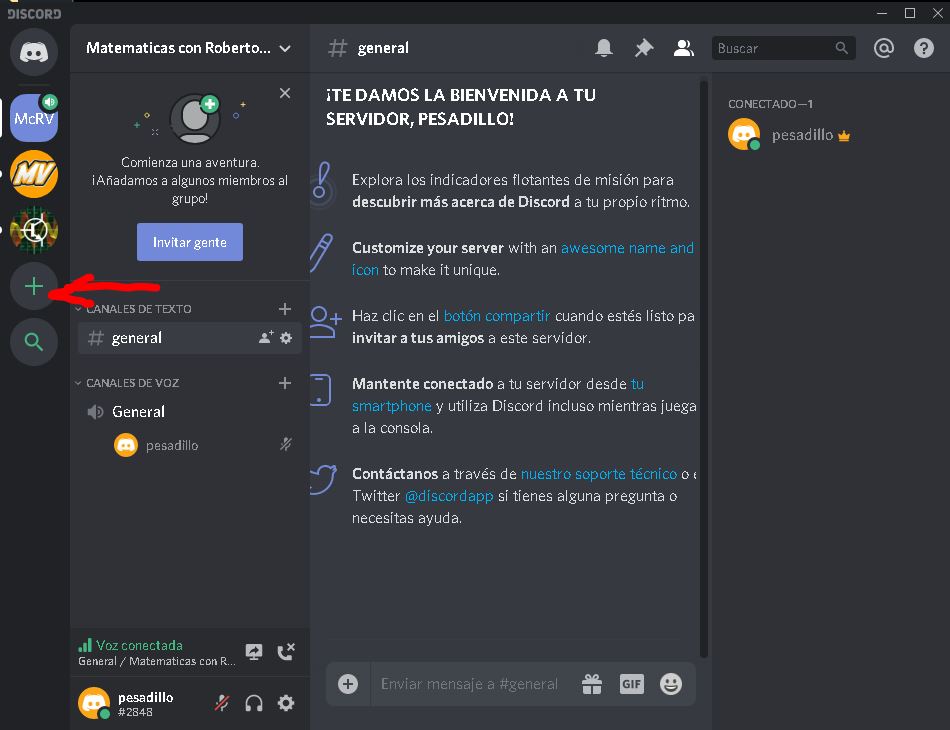
2- CREA UN CANAL DE DISCORD.

Discord es un canal de chat que permite interactuar con los participantes. Es como un foro, donde podrás colgar tus trabajos, y los alumnos podrán iteractuar entre ellos.

Aparte, permite la emisión de pantalla (se utiliza para emitir juegos en directo) y podrás escoger la pantalla que quieres emitir (Escritorio, navegador web, programa que especifiques...)

La ventaja de este servicio, es que permite multisalas, con lo que sería una idea interesante para que un centro crease la sala principal, y crease las diferentes aulas o departamentos. TAMBIÉN PERMITE ESCUCHAR a los alumnos y que se escuchen entre ellos, pues existe el chat de voz, en el cual el moderador, puede dar paso o silenciar a los participantes (podéis proyectar vuestra pantalla o aplicación escogida, mientras habláis entre vosotros.


  • Ve al general de voz y comparte (emite lo que quieras de tu pantalla)


  • Pulsa el botón derecho sobre el canal e Invita a la gente!!


Envía el link del canal a todos los que quieras (puedes convertir el canal en privado, crear moderadores, dra rangos....) Pruebalo! Nuestro canal: https://discord.gg/FkZW9P


Listo!


Cualquier duda o aclaración, contacto@ticgalicia.com... se lo enviaremos a nuestros informáticos.

Desgraciadamente los informáticos somos imprescindibles y continuamos trabajando (exponiéndonos alguno saliendo de casa todos los días...) esperamos haberos sido de utilidad y esperamos que podáis continuar vuestro trabajo (contad con nosotros).

OTRAS SUGERENCIAS QUE NOS HAN ENVIADO:


Rafa nos comenta https://zoom.us/ plataforma de reuniones, pensada para empresas.


Leer ...

miércoles, 11 de marzo de 2020

BEBIAN COMO - Impedir el acceso a las redes sociales o paginas porno

Como se pueden poner puertas al campo?

Muchos padres se interesan en controlar a lo que acceden sus hijos. Algo imposible al estar rodeados de tecnología. Si no es con un equipo es con el otro... los nilos ya no son tontos y tienen a veces más conocimiento que los padres.

Vamos al grano.

Existe en windows y en linux un fichero llamado hosts que permite desviar el tráfico a otra página. Se trata e hacer una redirección bloqueando el destino final (cambiar de sitio el resultado).

Podríamos hacer que el usuario, al poner https://www.youtube.com/ en cualquier navegador del equipo fuese a https://www.youtubekids.com/ o que simplemente no saliese a la red.

Como funciona?


Los navegadores, antes de salir del equipo, le preguntan al sistema si tiene alguna ruta prefijada para la página buscada, y el sistema, busca esa ruta en el fichero hosts


Estructura del fichero HOST


Se trata de dos columnas, en la primera el Destino y la segunda la Pagina a redirigir:


127.0.0.1 www.youtube.com


En este caso, el usuario recibe el error de que la página no existe, por que se redirecciona a si mismo (127.0.0.1)


216.58.211.46 www.youtube.com

En este caso, reenviamos a la direccion www.youtube.com a la ip 216.58.211.46 que se corresponde con youtubekids.com

Como encontrar la ip a la que queremos reenviar.

Desde el terminal o consola MS-DOS, escribimos ping DIRECCIONWEB y nos responderá el sistema dando la direcion IP que necesitamos.

Como bloquear la pornografía o redes sociales?


Del mismo modo, si sabemos las páginas que queremos bloquear, solo necesitamos añadir estas direccionesa bloquear al fichero host de nuestro equipo.

Donde esta el fichero host?


En Windows en c:\windows\system32\drivers\etc\host
en Linux en \etc\hosts 

Hazlo más facil!

Si tienes Linux, puedes descargar nuestro configurador setup.sh y escribe "bloquearredes" o "bloquearporno" e incluirá en el host del equipo los enlaces a bloquear.


Si tienes Windows, puedes descargar los ficheros y copiar el contenido en el host:


FICHEROS:


Si eres profesor en un centro educativo, vuelve a esta web, y sugiere nuevas webs a bloquear desde el siguiente enlace:

SUGERIR WEB A BLOQUEAR

La incluiremos en el filtro y podrán aplicarlo otros profesores en otros centros.


Leer ...
Designed By
Diseño tic galicia